Cuentas x Pagar |
  
|
Cuentas x Pagar |
|
Esta opción permite el registro y consulta de las Cuentas por pagar a los proveedores por conceptos de compras realizadas en la empresa, considerando de manera interna la Unidad a la cual pertenece el usuario que inicio sesión. La operación de modificación o eliminación de la cuenta por pagar, solo podrá realizarse en el mes actual o el anterior. Además podrá programar los pagos y pasar directamente a gastos al determinar que desea pagar las cuentas.
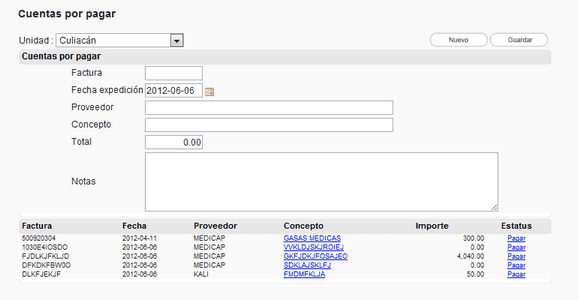
Registro de Ventas
1. Seleccione el mes y el año de la Venta, y la aplicación mostrará las Ventas registradas.
2. Seleccione el concepto de la Venta y la aplicación mostrará el precio registrado.
3. Indique la fecha de la venta.
Capture el nombre del Cliente y la Referencia necesaria.
· Si la cantidad es mayor a 1, puede modificarla y la aplicación calculará el subtotal de la venta.
· Si necesita aplicar un descuento, capturaré el porcentaje necesario y la aplicación calculará el total a pagar, descontando el importe del porcentaje capturado.
· Si desea puede proporcionar una nota.
5. Presione Guardar y la aplicación agregará la nueva venta al listado mostrado en la parte inferior.
· Si desea limpiar la información capturada, presione Nuevo.
Consulta y/o modificación de Ventas
1. Seleccione el mes y el año de registro de la venta que desea modificar y la aplicación mostrará un listado con todas las ventas registradas en dicho mes-año.
2. Dé clic sobre el concepto de venta que desea modificar y la aplicación cargará la información registrada.
3. Modifique los datos necesarios.
4. Presione Guardar y la aplicación actualizará el listado inferior.
Eliminación de Ventas
1. Seleccione el mes y el año de registro de la venta que desea eliminar y la aplicación mostrará un listado con todas las ventas registradas en dicho mes-año.
2.
3. Presione Borrar y la aplicación eliminará la venta del listado inferior.